SOUVENIR-FLASHDISK.COM – Di era transaksi digital yang semakin pesat di Indonesia, smartphone telah menjadi alat krusial untuk mempermudah berbagai aktivitas harian masyarakat. Salah satu fitur yang kini sangat diandalkan adalah NFC (Near Field Communication) yang memungkinkan pengguna untuk mengecek saldo e-toll secara instan.
Apple mulai menyematkan teknologi NFC pada perangkat mereka sejak beberapa generasi lalu guna mendukung ekosistem pembayaran digital global. Secara umum, hampir seluruh model iPhone yang dirilis mulai tahun 2016 sudah dilengkapi dengan chip NFC yang mumpuni untuk membaca kartu pintar.
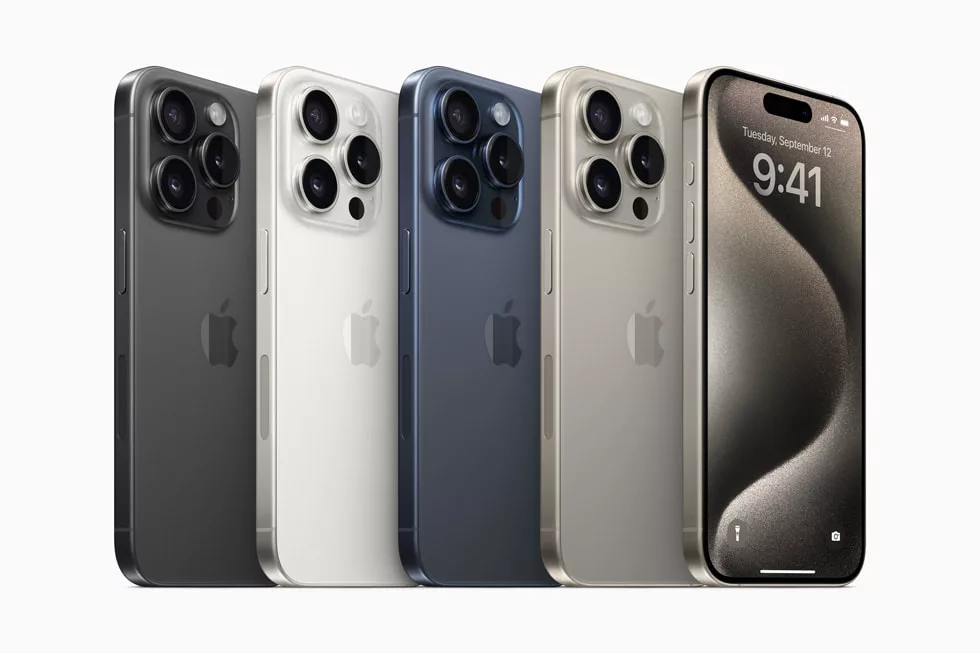
Perangkat yang kompatibel mencakup seri iPhone 7, iPhone 8, iPhone X, hingga jajaran terbaru seperti seri iPhone 11, iPhone 12, iPhone 13, iPhone 14, iPhone 15, hingga iPhone 16. Semakin baru generasi iPhone yang Anda gunakan, biasanya proses pembacaan kartu akan berjalan jauh lebih cepat dan stabil.
Perlu dipahami bahwa Apple merancang fitur NFC untuk bekerja secara otomatis melalui sistem iOS tanpa memerlukan intervensi manual dari pengguna. Berbeda dengan perangkat Android yang menyediakan tombol khusus di menu pengaturan, fitur ini pada iPhone akan aktif secara mandiri di latar belakang.
Pengguna tidak perlu mencari saklar atau tombol aktivasi karena sistem iOS akan mengelola NFC saat aplikasi yang kompatibel dijalankan. Pembaruan iOS yang rutin dirilis oleh Apple biasanya juga membawa peningkatan kompatibilitas agar koneksi NFC menjadi lebih responsif terhadap berbagai jenis kartu e-money.
Langkah pertama untuk menggunakan fitur ini adalah memastikan Anda telah mengunduh aplikasi perbankan atau penyedia e-money yang mendukung pembacaan kartu NFC di App Store. Setelah aplikasi terinstal, pilih menu ‘Cek Saldo’ atau fitur serupa yang tersedia di dalam aplikasi tersebut.
Selanjutnya, tempelkan kartu e-toll Anda pada bagian belakang iPhone untuk memulai proses sinkronisasi data kartu dengan aplikasi. Anda perlu menahan kartu tersebut selama beberapa detik sampai aplikasi berhasil membaca informasi saldo yang tersimpan di dalam chip kartu.
Sangat penting untuk mengetahui posisi antena NFC pada perangkat Anda agar proses pembacaan kartu menjadi lebih efisien dan tidak memakan waktu lama. Umumnya, antena NFC pada iPhone terletak di bagian atas ponsel, tepat di area dekat kamera belakang.
Jika kartu tidak langsung terbaca saat ditempelkan, periksa kembali apakah posisi kartu sudah tepat berada di area sensor tersebut. Terkadang, aksesori ponsel seperti casing yang terlalu tebal atau berbahan logam dapat menghalangi sinyal NFC dan menyebabkan kegagalan pembacaan.
Tips lainnya adalah memastikan kondisi baterai iPhone mencukupi dan aplikasi e-money yang digunakan sudah dalam versi terbaru. Jika masalah masih berlanjut, Anda disarankan untuk mencoba menggeser posisi kartu secara perlahan hingga sensor berhasil mendeteksi chip dengan sempurna.
Pastikan juga untuk tidak menempelkan lebih dari satu kartu sekaligus pada sensor NFC agar tidak terjadi gangguan sinyal antar kartu. Dengan mengikuti langkah-langkah sederhana ini, aktivitas pengecekan saldo e-toll akan menjadi lebih praktis tanpa harus mengunjungi ATM atau minimarket.
Pertanyaan Umum (FAQ)
Apakah semua iPhone bisa digunakan untuk cek saldo e-toll?
Tidak semua, fitur ini hanya tersedia pada iPhone yang dirilis mulai tahun 2016 ke atas (iPhone 7 dan seterusnya) yang sudah dilengkapi dengan chip NFC.
Mengapa iPhone saya tidak memiliki tombol aktivasi NFC?
iPhone tidak memiliki tombol aktivasi NFC karena sistem iOS dirancang untuk mengaktifkan fitur tersebut secara otomatis di latar belakang saat aplikasi yang mendukung digunakan.
Di mana letak sensor NFC pada iPhone?
Sensor NFC pada iPhone umumnya terletak di bagian atas ponsel, tepatnya di area dekat kamera belakang.
Apa yang harus dilakukan jika kartu e-toll tidak terbaca?
Coba lepas casing ponsel yang tebal, pastikan aplikasi sudah versi terbaru, posisikan kartu di area dekat kamera belakang, dan pastikan hanya satu kartu yang ditempelkan.