SOUVENIR-FLASHDISK.COM – Dalam ekosistem perangkat mobile yang semakin canggih, kebutuhan akan mobilitas data menjadi prioritas utama bagi banyak pengguna. Salah satu solusi yang sering dicari oleh pengguna smartphone, termasuk pengguna iPhone, adalah penggunaan teknologi USB On-The-Go (OTG) untuk memindahkan file secara langsung tanpa harus melalui komputer atau layanan cloud.
Teknologi OTG sebenarnya bukanlah hal baru di dunia smartphone, namun implementasinya pada perangkat iOS memiliki karakteristik dan prosedur yang lebih spesifik dibandingkan dengan sistem operasi Android. Memahami cara menggunakan OTG di iPhone tidak hanya memberikan kemudahan dalam manajemen penyimpanan, tetapi juga memastikan keamanan data tetap terjaga saat proses transfer berlangsung.
Memahami Fungsi Dasar OTG pada Perangkat Smartphone
OTG, yang merupakan singkatan dari On-The-Go, adalah fitur yang memungkinkan perangkat mobile untuk bertindak sebagai host USB. Secara sederhana, fitur ini memungkinkan iPhone Anda untuk membaca, menulis, dan mengelola data dari perangkat penyimpanan eksternal seperti flashdisk atau bahkan menghubungkan aksesori lain seperti soundcard USB dan kipas angin portabel.
Secara fisik, perangkat OTG biasanya dilengkapi dengan dua ujung konektor yang berbeda, di mana satu ujung berfungsi untuk koneksi ke komputer (USB-A), dan ujung lainnya dirancang khusus untuk port smartphone. Pada perangkat iPhone, konektor ini harus sesuai dengan standar Apple, baik itu menggunakan konektor Lightning atau port USB-C pada model terbaru, guna memastikan transmisi data yang stabil.
Langkah Penting: Memastikan Kompatibilitas iPhone
Sebelum Anda melangkah lebih jauh untuk membeli atau menggunakan perangkat OTG, sangat penting untuk memeriksa apakah iPhone Anda mendukung fitur ini. Meskipun sebagian besar iPhone modern memiliki kemampuan untuk membaca flashdisk, tidak semua model atau versi iOS mendukung fungsi yang sama secara penuh.
Langkah termudah untuk memeriksa kompatibilitas adalah dengan meninjau spesifikasi resmi dari Apple atau memeriksa kemasan produk. Jika perangkat Anda telah mendukung fitur ini, biasanya akan ditemukan informasi mengenai “USB Host” atau logo OTG pada dokumentasi teknis. Memastikan kompatibilitas di awal akan menghindarkan Anda dari kegagalan proses transfer data atau ketidakcocokan perangkat keras.
Cara Mengonfigurasi Aksesori USB di iPhone
Salah satu hambatan utama yang sering dialami pengguna saat pertama kali menghubungkan OTG adalah adanya sistem keamanan iOS yang memblokir aksesori USB saat ponsel dalam keadaan terkunci. Hal ini dirancang oleh Apple untuk mencegah peretasan melalui port data, namun Anda dapat menyesuaikan pengaturan ini dengan mudah.
Untuk mengaktifkan akses, buka menu Pengaturan (Settings) pada iPhone Anda, lalu arahkan ke opsi ID Wajah & Kode Sandi (Face ID & Passcode) atau ID Sentuh & Kode Sandi (Touch ID & Passcode). Setelah berhasil masuk, gulir ke bawah hingga Anda menemukan bagian bertuliskan Aksesoris USB (USB Accessories).
Pastikan untuk mengaktifkan opsi Izinkan Akses Saat Terkunci (Allow Access When Locked). Dengan mengaktifkan fitur ini, iPhone akan mengizinkan koneksi perangkat USB tanpa mengharuskan Anda membuka kunci ponsel setiap kali menyambungkan perangkat, sehingga proses transfer data menjadi jauh lebih praktis dan efisien.
Memilih Perangkat OTG yang Sesuai untuk Apple
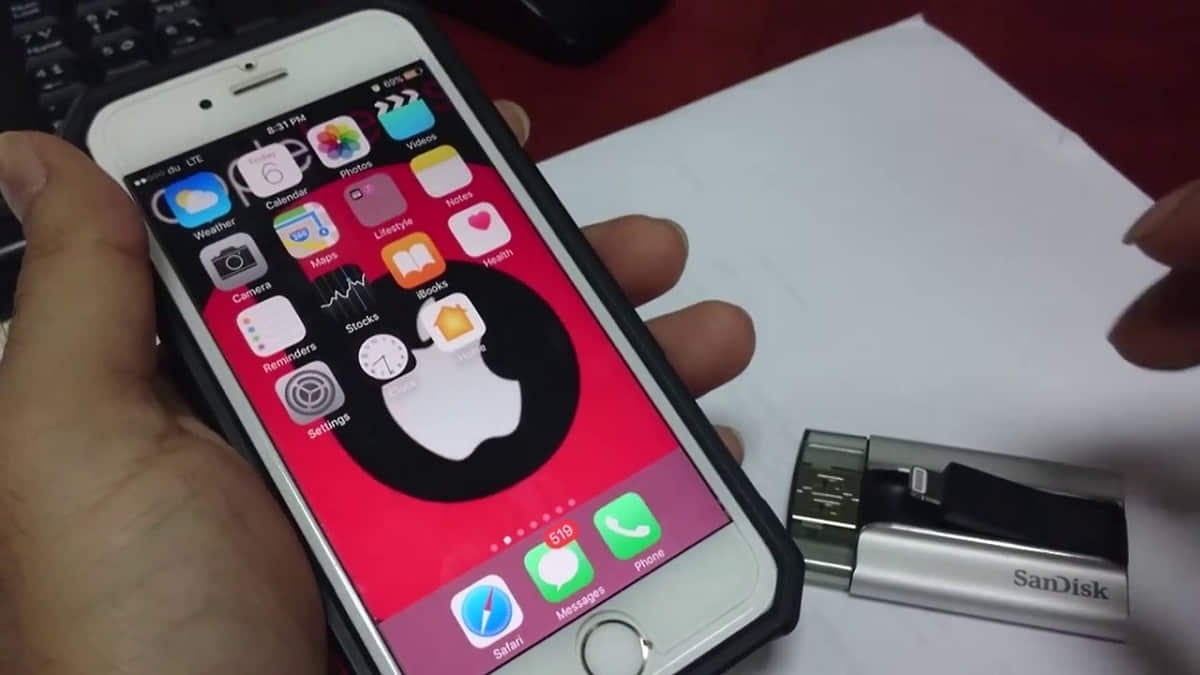
Dalam memilih flashdisk OTG, pengguna iPhone harus lebih selektif dibandingkan pengguna Android. Anda perlu mencari perangkat yang secara spesifik mencantumkan dukungan untuk konektor Lightning (untuk model iPhone lama) atau USB-C (untuk seri iPhone 15 ke atas). Perbedaan bentuk konektor ini sangat vital karena fisik kabel Lightning tidak kompatibel dengan port Android standar.
Banyak produsen saat ini menawarkan perangkat hybrid yang memiliki konektor ganda, misalnya satu sisi Lightning dan sisi lainnya adalah USB standar. Beberapa model bahkan menyertakan konektor micro-USB yang tersembunyi di dalam kepala USB, yang mengharuskan pengguna sedikit menekuk atau menyesuaikan konektor untuk menggunakannya. Pastikan Anda memilih perangkat yang memiliki sertifikasi resmi atau ulasan positif untuk menjamin kestabilan arus data.
Proses Transfer Data: Langkah demi Langkah
Setelah konfigurasi keamanan selesai dan perangkat OTG yang tepat telah tersedia, saatnya melakukan transfer. Tancapkan perangkat OTG ke port pengisian daya iPhone Anda; sistem iOS biasanya akan segera mendeteksi perangkat tersebut sebagai penyimpanan eksternal.
Jika iPhone Anda tidak secara otomatis membuka aplikasi File Manager (Aplikasi File bawaan Apple), Anda dapat membukanya secara manual dari layar utama. Di aplikasi File, Anda akan melihat ikon flashdisk atau penyimpanan eksternal yang muncul di bagian lokasi (Locations). Jika perangkat tidak muncul, pastikan sambungan fisik sudah kencang dan tidak ada kotoran yang menghalangi port.
Apabila Anda memerlukan fitur tambahan seperti manajemen foto yang lebih kompleks, beberapa pengguna memilih menggunakan aplikasi pihak ketiga seperti AnyTrans. Dengan menghubungkan iPhone dan flashdisk ke komputer melalui aplikasi tersebut, Anda dapat mengelola kategori foto secara mendalam, memilih file tertentu, dan mentransfernya ke media penyimpanan eksternal dengan antarmuka yang lebih visual.
Menjaga Keamanan Data dan Mengatasi Masalah
Meskipun penggunaan OTG sangat memudahkan, keamanan data harus tetap menjadi perhatian utama. Selalu pastikan bahwa flashdisk yang Anda gunakan bersih dari malware yang mungkin terbawa dari komputer lain. Mengingat iPhone memiliki sistem keamanan yang cukup tertutup, pemindaian file secara berkala pada perangkat penyimpanan eksternal sebelum dipindahkan kembali ke iPhone sangat disarankan.
Jika Anda mengalami kendala di mana flashdisk tidak terbaca, cobalah untuk memutuskan sambungan dan menyambungkannya kembali setelah melakukan restart pada iPhone Anda. Seringkali, pembaruan versi iOS juga membawa perbaikan pada kompatibilitas aksesori pihak ketiga, sehingga memastikan sistem operasi Anda selalu diperbarui adalah langkah preventif yang bijak.
Sebagai kesimpulan, memanfaatkan fitur OTG pada iPhone membuka potensi baru bagi pengguna untuk mengelola file secara mandiri tanpa ketergantungan penuh pada iCloud atau koneksi internet. Dengan pengaturan yang tepat, pemilihan perangkat keras yang benar, dan pemahaman akan sistem keamanan Apple, proses transfer data menjadi jauh lebih mudah, cepat, dan tentunya aman bagi privasi Anda.
Pertanyaan Umum (FAQ)
Apakah semua iPhone mendukung penggunaan flashdisk OTG?
Tidak semua, namun mayoritas iPhone modern mendukungnya. Anda harus memastikan perangkat Anda menjalankan versi iOS yang kompatibel dan memiliki port yang sesuai (Lightning atau USB-C). Selalu cek spesifikasi perangkat Anda untuk memastikan dukungan ‘USB Host’.
Mengapa iPhone saya tidak bisa membaca flashdisk yang dicolokkan?
Penyebab paling umum adalah pengaturan ‘Aksesoris USB’ yang belum diizinkan saat terkunci, atau konektor flashdisk yang tidak kompatibel. Pastikan Anda telah mengaktifkan ‘Izinkan Akses Saat Terkunci’ di menu pengaturan Face ID/Touch ID dan pastikan flashdisk menggunakan format yang didukung iOS.
Apakah saya perlu menginstal aplikasi tambahan untuk menggunakan OTG?
Secara bawaan, aplikasi ‘File’ di iPhone sudah cukup untuk mengelola file dasar. Namun, untuk manajemen data yang lebih kompleks seperti memindahkan foto secara spesifik dengan fitur tambahan, penggunaan aplikasi pihak ketiga seperti AnyTrans bisa menjadi opsi alternatif.
Apa perbedaan antara flashdisk Lightning dan USB-C untuk iPhone?
Perbedaannya terletak pada fisik konektor. iPhone 15 ke atas menggunakan USB-C yang kompatibel dengan banyak aksesori PC standar. iPhone versi lama menggunakan Lightning yang merupakan standar eksklusif Apple, sehingga memerlukan flashdisk khusus dengan kepala Lightning.
Apakah aman menggunakan flashdisk dari komputer lain ke iPhone?
Umumnya aman, namun ada risiko malware jika flashdisk tersebut sering digunakan di komputer yang tidak terlindungi. Sebaiknya pastikan flashdisk dalam kondisi bersih dan gunakan sistem file yang didukung oleh iOS seperti exFAT atau FAT32.