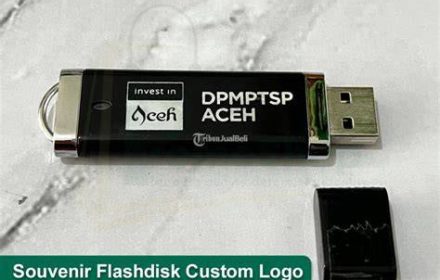

SOUVENIR-FLASHDISK.COM – Akses data digital kini tidak lagi terbatas pada penggunaan perangkat komputer atau laptop konvensional berkat kemajuan teknologi smartphone yang semakin pesat. Pengguna Android saat ini dapat dengan mudah mengelola penyimpanan eksternal, termasuk melakukan cara format flashdisk di Android dengan aman tanpa memerlukan perangkat tambahan yang rumit.
Peran perangkat kecil yang dikenal sebagai USB On-The-Go (OTG) menjadi kunci utama dalam menjembatani koneksi antara ponsel pintar dan perangkat penyimpanan USB. Dengan memanfaatkan kabel atau konektor ini, flashdisk dapat terdeteksi oleh sistem operasi Android layaknya sebuah drive eksternal yang dihubungkan ke komputer desktop.
Memahami Fungsi Flashdisk dan Kebutuhan Formatting
Flashdisk atau USB flash drive merupakan perangkat penyimpanan portabel yang berfungsi untuk menyimpan data-data penting serta memindahkan dokumen antarperangkat dengan praktis. Namun, setiap perangkat penyimpanan memiliki kapasitas serta batasan tertentu, sehingga terkadang pengguna perlu menghapus seluruh data di dalamnya karena sudah tidak lagi dibutuhkan.
Proses format menjadi solusi paling efektif ketika pengguna ingin membersihkan flashdisk dari data lama, memperbaiki kerusakan sistem file ringan, atau ingin mengubah format sistem penyimpanan agar kompatibel dengan perangkat lain. Melakukan langkah ini melalui ponsel Android memberikan fleksibilitas tinggi, terutama saat pengguna sedang dalam perjalanan dan jauh dari akses komputer.
Persiapan Teknis Sebelum Melakukan Format
Sebelum memulai proses, sangat penting bagi pengguna untuk memastikan bahwa perangkat Android yang digunakan telah mendukung fitur OTG secara bawaan. Mengutip laman resmi SanDisk, pastikan flashdisk Anda dalam kondisi yang baik dan tidak mengalami kerusakan fisik yang parah agar proses pembacaan data berjalan lancar.
Langkah pertama yang harus dilakukan adalah menghubungkan perangkat Android dengan flashdisk menggunakan adapter OTG jika ponsel Anda menggunakan port standar atau tidak memiliki konektor yang sesuai. Beberapa model flashdisk modern kini sudah dilengkapi dengan dua port, yakni USB Type-A dan USB Type-C, yang memudahkan koneksi langsung ke ponsel tanpa adapter tambahan.
Langkah-Langkah Format Flashdisk di Android
Setelah perangkat terhubung, sistem Android akan secara otomatis mendeteksi flashdisk dan memberikan notifikasi bahwa penyimpanan eksternal telah terpasang. Jika flashdisk tidak terbaca secara otomatis, pengguna perlu masuk ke menu pengaturan ponsel dan mencari opsi ‘OTG Connection’ untuk mengaktifkan fitur konektivitas tersebut secara manual.
Langkah selanjutnya adalah memverifikasi keberadaan data melalui aplikasi ‘File Manager’ yang tersedia di perangkat Android Anda. Buka menu tersebut dan pastikan nama atau label flashdisk muncul dalam daftar penyimpanan, sehingga Anda dapat memastikan sistem telah mengenali perangkat dengan benar sebelum melakukan tindakan penghapusan.
Setelah memastikan flashdisk terhubung dengan baik, buka menu pengaturan HP Android dan gulir layar ke bawah hingga menemukan opsi bagian ‘Storage’ atau penyimpanan. Di dalam menu tersebut, cari bagian yang bertuliskan ‘USB OTG storage’ dan pilih opsi ‘Format USB OTG storage’ untuk memulai proses pembersihan data secara permanen.
Ikuti petunjuk sistem yang muncul di layar ponsel Anda dengan cermat dan konfirmasi prosesnya dengan menekan tombol ‘Delete All’ atau ‘Format’. Setelah menekan tombol tersebut, sistem akan memulai penghapusan data dan pengguna hanya perlu menunggu hingga proses loading selesai sepenuhnya.
Verifikasi Keberhasilan Proses Formatting
Setelah durasi proses selesai, sangat disarankan untuk memeriksa kembali status flashdisk melalui aplikasi ‘File Manager’ untuk memastikan bahwa perangkat sudah benar-benar bersih. Jika tidak ada file atau data yang tersisa di dalam direktori penyimpanan tersebut, maka dapat dipastikan bahwa proses format flashdisk di Android telah berhasil dilakukan dengan sempurna.
Meskipun metode ini sangat praktis, pengguna tetap perlu berhati-hati karena proses format akan menghapus seluruh data secara permanen tanpa kemungkinan pemulihan (restore) yang mudah. Pastikan untuk selalu melakukan cadangan data (backup) ke layanan cloud atau memori internal ponsel sebelum memutuskan untuk menghapus isi dari flashdisk tersebut.
Pertanyaan Umum (FAQ)
Apakah semua ponsel Android mendukung fitur OTG untuk format flashdisk?
Tidak semua ponsel Android mendukung OTG. Pastikan spesifikasi perangkat Anda mencantumkan dukungan OTG, atau periksa di menu pengaturan koneksi.
Apakah proses format di Android akan menghapus data secara permanen?
Ya, proses format akan menghapus seluruh data yang ada di dalam flashdisk secara permanen. Pastikan Anda telah menyalin file penting sebelum melakukan langkah ini.
Apa yang harus dilakukan jika flashdisk tidak terbaca di Android?
Periksa apakah fitur OTG sudah diaktifkan di menu pengaturan. Jika masih tidak terbaca, coba bersihkan konektor flashdisk atau gunakan kabel OTG lain untuk memastikan tidak ada kerusakan fisik.
Apakah saya bisa memilih format sistem (seperti FAT32 atau exFAT) di Android?
Biasanya, Android akan melakukan format ke sistem file yang kompatibel secara otomatis. Pengaturan format sistem file secara spesifik (seperti NTFS atau exFAT) lebih leluasa dilakukan melalui komputer.