SOUVENIR-FLASHDISK.COM – Di era digital saat ini, kebutuhan untuk memindahkan data dengan cepat antara perangkat seluler dan media penyimpanan eksternal menjadi sangat krusial. Banyak pengguna smartphone Android seringkali merasa kesulitan ketika harus memindahkan file besar seperti foto resolusi tinggi, video berdurasi panjang, atau dokumen kerja dari ponsel ke flashdisk secara instan. Solusi paling efisien untuk masalah ini adalah teknologi USB On-The-Go (OTG).
USB OTG adalah spesifikasi standar yang memungkinkan perangkat seperti smartphone atau tablet bertindak sebagai host bagi perangkat USB lainnya, seperti flashdisk, keyboard, mouse, hingga kamera digital. Namun, tidak semua ponsel Android dibekali dengan fitur ini sejak keluar dari pabrik. Artikel ini akan membahas secara mendalam bagaimana Anda bisa melakukan modifikasi agar perangkat Android Anda dapat mendukung fitur OTG, serta memberikan pemahaman teknis mengenai proses yang terlibat.
Memahami Esensi USB OTG dan Fungsinya
Secara teknis, OTG atau On-The-Go mengubah cara interaksi perangkat seluler dengan periferal. Pada kondisi normal, smartphone bertindak sebagai client saat dihubungkan ke komputer. Dengan OTG, smartphone mengambil alih kendali sebagai host, memungkinkan pengiriman data dan daya ke perangkat lain yang dicolokkan ke port USB.
Manfaat dari fitur ini sangat luas, mulai dari produktivitas hingga hiburan. Selain membaca data dari flashdisk, Anda bisa menyambungkan keyboard fisik untuk mengetik dokumen lebih cepat, menghubungkan mouse untuk navigasi yang lebih presisi, atau bahkan menyambungkan Digital to Analog Converter (DAC) untuk kualitas audio yang lebih baik.
Langkah Awal: Mengecek Dukungan OTG pada Perangkat
Sebelum melakukan modifikasi sistem yang lebih jauh, sangat penting bagi pengguna untuk memastikan apakah perangkat mereka memang belum mendukung OTG secara bawaan atau hanya masalah pengaturan yang tidak aktif. Banyak pengguna seringkali langsung berasumsi bahwa perangkat mereka tidak mendukung OTG hanya karena kabel tidak terdeteksi, padahal mungkin ada masalah pada kabel adaptor itu sendiri.
Cara paling sederhana untuk melakukan pengecekan adalah dengan menggunakan aplikasi pihak ketiga seperti USB Host Check. Aplikasi ini didesain untuk memeriksa apakah kernel Android Anda memiliki dukungan sistem untuk fitur USB Host. Anda bisa mengunduh aplikasi ini melalui Google Play Store atau sumber terpercaya lainnya untuk mendapatkan diagnosis cepat terkait kemampuan hardware dan software perangkat Anda.
Peran Penting Root Android dalam Modifikasi Sistem
Jika hasil pengecekan menunjukkan bahwa perangkat Anda tidak mendukung OTG secara perangkat lunak (software), maka langkah untuk mengaktifkannya memerlukan akses root. Rooting adalah proses memberikan hak akses tingkat administratif (superuser) kepada pengguna Android. Dengan akses ini, Anda memiliki kemampuan untuk menambah, mengurangi, atau memodifikasi file sistem yang sebelumnya terkunci oleh produsen.
Namun, perlu diingat bahwa proses rooting bukanlah langkah yang tanpa risiko. Melakukan root dapat menyebabkan hilangnya garansi resmi dari produsen, membuka celah keamanan yang bisa dimanfaatkan oleh malware, serta berisiko menyebabkan kerusakan sistem (bootloop) jika dilakukan secara tidak benar. Oleh karena itu, pastikan Anda memahami konsekuensi ini dan selalu lakukan pencadangan (backup) data penting sebelum memulai proses.
Tutorial Teknis: Membuat Android Support OTG
Jika Anda telah memutuskan untuk melanjutkan proses ini, berikut adalah panduan langkah demi langkah untuk mengaktifkan dukungan OTG secara manual. Pastikan perangkat Anda sudah dalam kondisi rooted sebelum melanjutkan instruksi ini.
Langkah pertama adalah memastikan aplikasi USB Host Check sudah terinstal. Saat Anda menjalankan aplikasi tersebut, perhatikan pesan yang muncul. Jika muncul peringatan bertuliskan “It appears that USB Host supports is not enabled on this device. A fix attempt can be performed”, itu adalah indikasi kuat bahwa file sistem yang diperlukan belum ada atau belum dikonfigurasi.
File yang dimaksud adalah android.hardware.usb.host.xml. File ini merupakan file konfigurasi XML yang memberitahu sistem operasi Android bahwa perangkat keras tersebut memiliki kapabilitas untuk menjalankan fungsi USB Host. Jika file ini tidak ditemukan di dalam direktori sistem, Anda harus membuatnya secara manual.
Untuk membuatnya, gunakan aplikasi teks editor di komputer Anda seperti Notepad atau Notepad++. Buka aplikasi, lalu ketikkan kode berikut:
<?xml version="1.0" encoding="utf-8"?>
<permissions>
<feature name="android.hardware.usb.host" />
</permissions>
Simpan file tersebut dengan nama android.hardware.usb.host.xml. Pastikan Anda memilih opsi “All Files” saat menyimpan agar ekstensinya benar-benar .xml, bukan .txt. Setelah file berhasil dibuat, langkah selanjutnya adalah mentransfer file tersebut ke dalam ponsel Anda.
Penempatan File dan Finalisasi Konfigurasi
Langkah krusial berikutnya adalah memindahkan file yang telah Anda buat ke lokasi yang tepat di dalam sistem Android. Lokasi yang benar adalah di folder /etc/permissions/. Untuk melakukan ini, Anda memerlukan aplikasi pengelola file yang mendukung akses root, seperti Root Explorer atau aplikasi sejenis lainnya.
Setelah membuka aplikasi Root Explorer, navigasikan ke direktori etc/permissions/. Salin atau pindahkan file android.hardware.usb.host.xml yang telah Anda buat ke dalam folder tersebut. Perlu diperhatikan bahwa untuk menempelkan (paste) file di folder sistem, Anda mungkin perlu mengubah status mount folder dari Read-Only menjadi Read-Write (R/W).
Setelah file berhasil ditempatkan, buka kembali aplikasi USB Host Check. Pilih opsi “re-check”. Jika semua langkah dilakukan dengan benar, aplikasi akan menampilkan tanda centang hijau yang menandakan bahwa ponsel Android Anda kini telah mendukung fitur USB OTG. Anda mungkin perlu melakukan reboot atau muat ulang perangkat agar perubahan sistem dapat diaplikasikan sepenuhnya oleh kernel Android.
Kesimpulan dan Peringatan Keamanan
Mendapatkan akses USB OTG pada perangkat yang sebelumnya tidak mendukungnya memang memberikan fleksibilitas tambahan bagi pengguna. Dengan kemampuan ini, mentransfer data, gambar, dan video menjadi jauh lebih efisien tanpa harus bergantung pada koneksi cloud atau transfer via PC. Namun, ingatlah bahwa modifikasi ini melibatkan manipulasi file sistem yang sensitif.
Bagi pengguna yang tidak terbiasa dengan teknis rooting, sangat disarankan untuk berhati-hati. Jika Anda merasa tidak nyaman dengan risiko yang ada, menggunakan metode alternatif seperti mentransfer data via Wi-Fi atau Bluetooth mungkin menjadi pilihan yang lebih aman dan bijak untuk jangka panjang. Selalu prioritaskan keamanan data pribadi Anda di atas kemudahan fitur tambahan.
Bagaimana pengalaman Anda? Apakah langkah-langkah di atas berhasil di perangkat Anda? Bagi Anda yang berhasil melakukan modifikasi ini, jangan ragu untuk berbagi pengalaman, jenis ponsel yang digunakan, serta kendala yang mungkin ditemui di kolom komentar agar pengguna lain dapat saling membantu dalam komunitas Android.
Pertanyaan Umum (FAQ)
Apakah semua ponsel Android bisa dibuat support OTG?
Tidak semua. Meskipun secara perangkat lunak file konfigurasi bisa ditambahkan, ada batasan pada level perangkat keras (hardware). Jika hardware ponsel tidak mendukung pengiriman daya ke perangkat eksternal, maka modifikasi software tidak akan berhasil.
Apakah root Android aman dilakukan?
Rooting memiliki risiko seperti hilangnya garansi resmi, potensi celah keamanan, dan risiko kegagalan sistem (bootloop). Lakukan hanya jika Anda memahami risiko tersebut dan selalu cadangkan data penting Anda.
Apa fungsi utama dari USB OTG?
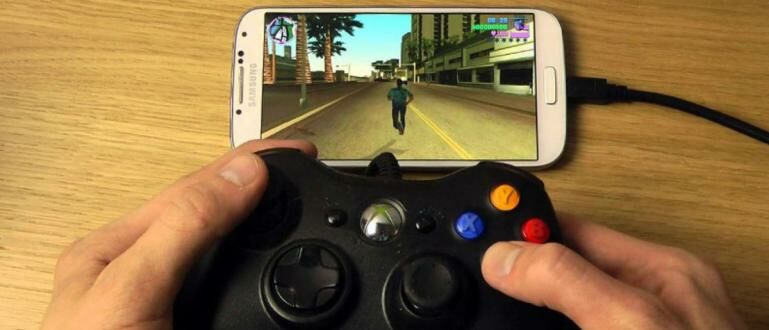
Fungsi utama OTG adalah mengubah smartphone menjadi host. Ini memungkinkan perangkat lain seperti flashdisk, keyboard, mouse, hingga game controller terhubung langsung ke ponsel Anda.
Apakah saya perlu melakukan root jika ponsel saya sudah support OTG secara bawaan?
Tidak perlu. Jika ponsel Anda sudah support OTG, Anda hanya perlu membeli kabel adaptor OTG yang sesuai dengan port pengisian daya ponsel Anda (Micro USB atau USB Type-C).
Apa yang harus dilakukan jika file XML tidak terbaca oleh sistem?
Pastikan penempatan file di direktori `/etc/permissions/` sudah benar dan izin akses (permission) file tersebut sudah diatur dengan benar menggunakan aplikasi Root Explorer.