SOUVENIR-FLASHDISK.COM – File yang disimpan di diska lepas atau flashdisk memang tidak sepenuhnya aman dari risiko kehilangan data akibat berbagai faktor teknis maupun kelalaian manusia. Meskipun situasi ini sering kali memicu kepanikan, perlu dipahami bahwa ada beberapa langkah terukur yang dapat dilakukan untuk mengembalikan file yang terhapus di flashdisk.
Kehilangan data pada flashdisk dapat dipicu oleh kesalahan pengguna, seperti tidak sengaja menekan tombol hapus pada berkas atau folder penting. Wajar jika pengguna merasa panik, mengingat flashdisk tidak memiliki folder sampah atau ‘Recycle Bin’ seperti yang terdapat pada sistem operasi Windows di perangkat komputer.
Di sisi lain, file di flashdisk dapat terhapus atau menghilang akibat faktor eksternal, dengan serangan virus komputer menjadi penyebab yang paling umum ditemukan. Namun, berkas yang tidak tampak di layar akibat serangan virus biasanya tidak benar-benar terhapus secara permanen, melainkan hanya diubah statusnya menjadi tersembunyi atau hidden oleh skrip berbahaya.
Penyebab lain yang sering menyebabkan hilangnya dokumen meliputi proses format ulang yang tidak disengaja, kerusakan fisik pada komponen flashdisk, adanya bug pada perangkat lunak, hingga masalah ketidakstabilan pasokan listrik ke port USB. Semua faktor tersebut secara kolektif memungkinkan file hilang dari flashdisk dan tidak terdeteksi oleh sistem operasi.
Penting untuk dicatat bahwa proses pemulihan atau recovery memiliki peluang keberhasilan yang tinggi selama data belum tertimpa oleh berkas baru. Oleh karena itu, pengguna disarankan untuk segera berhenti menggunakan flashdisk tersebut setelah menyadari adanya kehilangan data agar proses pemulihan berjalan optimal.
Metode Mengembalikan File melalui Windows Backup
Fitur Windows Backup dapat dimanfaatkan sebagai cara efektif untuk mengembalikan file yang terhapus di flashdisk tanpa perlu menginstal aplikasi pihak ketiga. Langkah awal yang perlu dilakukan adalah membuka menu Control Panel melalui pencarian Windows, kemudian memilih opsi System and Maintenance untuk menemukan fitur pencadangan.
Di dalam menu tersebut, pengguna harus menekan opsi Backup and Restore dan melanjutkan dengan memilih Restore My Files untuk memulihkan dokumen yang hilang. Setelah memilih dokumen spesifik yang ingin dikembalikan, komputer akan segera memproses instruksi tersebut dan memulihkan berkas ke lokasi asalnya.
Pemulihan Menggunakan Aplikasi Recuva di Android
Aplikasi Android seperti Recuva juga bisa menjadi solusi alternatif untuk memfasilitasi cara mengembalikan file yang terhapus di flashdisk melalui perangkat seluler. Pastikan Anda telah mengunduh aplikasi ini dari Google Play Store dan menghubungkan flashdisk ke HP menggunakan alat bantu OTG (On-The-Go).
Setelah perangkat terhubung, buka menu All Files pada aplikasi dan tentukan folder penyimpanan yang menjadi lokasi awal file terhapus di flashdisk. Aplikasi akan secara otomatis melakukan pemindaian menyeluruh, dan jika file hanya berstatus tersembunyi, dokumen tersebut akan segera muncul kembali.
Mengatasi File Tersembunyi dengan Command Prompt (CMD)
Fitur Command Prompt (CMD) di Windows merupakan alat yang sangat ampuh untuk mengembalikan file yang terhapus di flashdisk akibat gangguan virus. Tekan tombol Windows + R secara bersamaan, ketik ‘cmd.exe’ pada kotak pencarian, dan klik OK untuk menjalankan aplikasi tersebut sebagai administrator.
Setelah jendela CMD terbuka, akses drive flashdisk Anda dengan mengetikkan huruf drive diikuti titik dua, misalnya ‘E:’, lalu tekan enter untuk masuk ke direktori tersebut. Ketikkan perintah ‘attrib -h -r -s/s /d E:’ lalu tekan enter, tunggu prosesnya selesai, dan periksa kembali isi flashdisk Anda untuk melihat apakah file sudah kembali.
Software Pihak Ketiga: Disk Drill
Untuk kasus file atau dokumen yang diduga telah terhapus permanen dari flashdisk, diperlukan bantuan perangkat lunak pihak ketiga seperti Disk Drill Data Recovery. Anda bisa memasang software ini di laptop berbasis Windows atau Mac OS, yang menyediakan kuota pemulihan gratis hingga 500MB bagi pengguna baru.
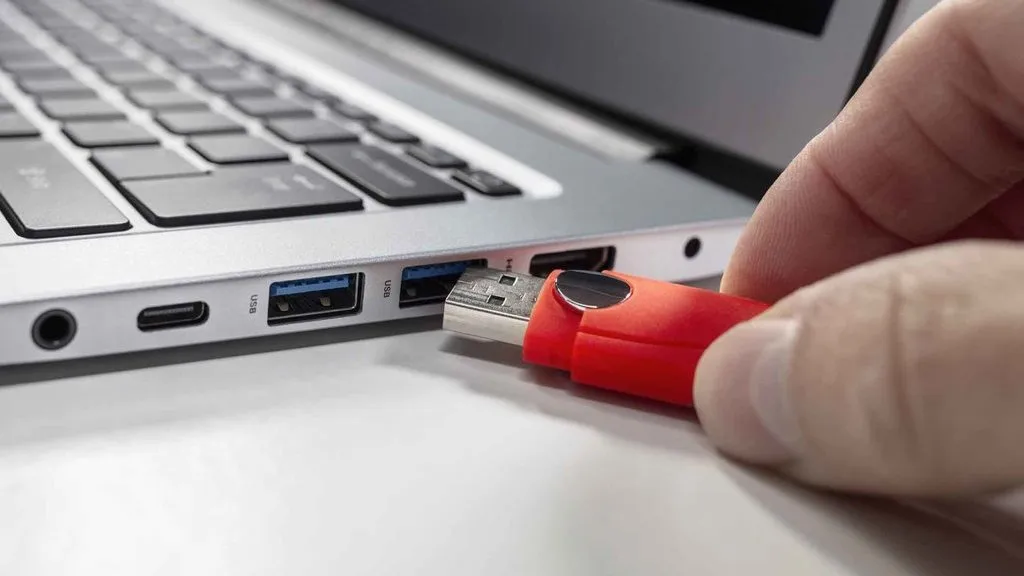
Setelah aplikasi terpasang, colokkan flashdisk pada port USB dan buka Disk Drill untuk memulai proses pencarian dengan menekan tombol ‘Search for lost data’. Pilih file yang ingin dipulihkan dari daftar yang muncul, kemudian klik tombol ‘Recovery’ agar dokumen tersebut dapat muncul kembali seperti sedia kala.
Menggunakan Utilitas Windows File Recovery
Microsoft telah mengembangkan perangkat lunak resmi bernama Windows File Recovery yang dapat dijalankan pada laptop berbasis Windows minimal versi 10 tahun 2004 ke atas. Unduh perangkat lunak ini dari Microsoft Store, lalu buka Windows Terminal atau CMD sebagai administrator untuk memulai prosedur pemulihan.
Ketikkan perintah ‘Winfr E: C:/’ di mana ‘E:’ adalah huruf drive flashdisk dan ‘C:’ adalah drive tujuan penyimpanan hasil pemulihan file. Tekan Enter untuk menjalankan perintah tersebut dan tunggu hingga proses pemulihan data selesai sepenuhnya sesuai dengan instruksi yang tampil di layar.
Pertanyaan Umum (FAQ)
Apakah file yang terhapus di flashdisk bisa kembali 100%?
Peluang keberhasilan tergantung pada apakah data tersebut sudah tertimpa (overwritten) oleh file baru. Jika Anda segera berhenti menggunakan flashdisk setelah file hilang, kemungkinan besar data dapat dipulihkan.
Apakah flashdisk yang rusak secara fisik bisa dipulihkan datanya?
Jika kerusakan bersifat fisik (misalnya port patah atau chip memori rusak total), software pemulihan tidak akan berfungsi. Dalam kondisi ini, Anda mungkin memerlukan bantuan profesional jasa recovery data dengan peralatan hardware khusus.
Apa itu perintah ‘attrib’ di CMD?
Perintah ‘attrib’ digunakan untuk mengubah atribut file. Dalam konteks pemulihan flashdisk, parameter ‘-h -r -s’ digunakan untuk menghilangkan status ‘hidden’, ‘read-only’, dan ‘system’ yang sering disematkan oleh virus pada file Anda.
Apakah aplikasi Android aman untuk recovery data flashdisk?
Menggunakan aplikasi seperti Recuva di Android aman selama Anda menghubungkannya menggunakan kabel OTG yang berkualitas dan tidak melakukan penulisan data baru ke flashdisk selama proses pemindaian.
Berapa lama proses pemulihan file berlangsung?
Durasi proses pemulihan sangat bergantung pada kapasitas flashdisk, jumlah file yang hilang, dan metode yang digunakan. Semakin besar kapasitas flashdisk dan semakin banyak file yang harus dipindai, maka waktu yang dibutuhkan akan semakin lama.